应用介绍
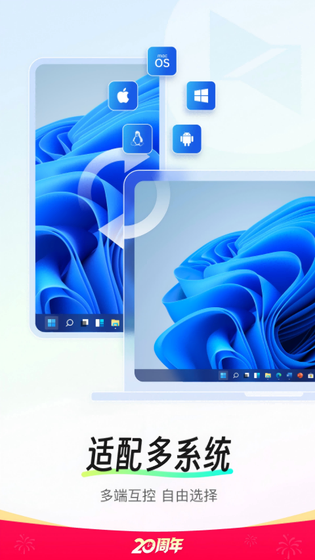
向日葵远程控制是一款跨平台远程工具,支持手机控电脑、电脑控电脑、手机控手机,覆盖Windows、macOS、Linux、Android、iOS等系统。免费版不限时长与次数,可绑定5台设备,提供远程桌面、文件传输、远程摄像头和远程开机,满足远程办公、IT运维和家庭协助需求。
向日葵远程控制怎么用
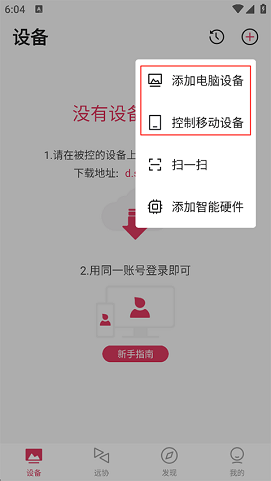
1、打开向日葵远程控制应用,点击首页右上角的“+”图标。
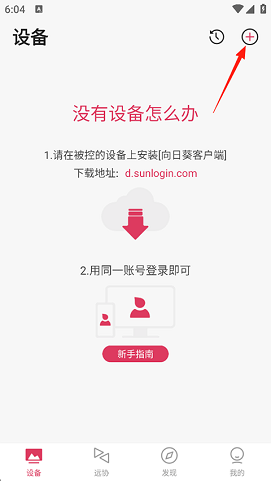
2、在弹出的功能列表中,根据需要选择“添加电脑”或“控制移动设备”。
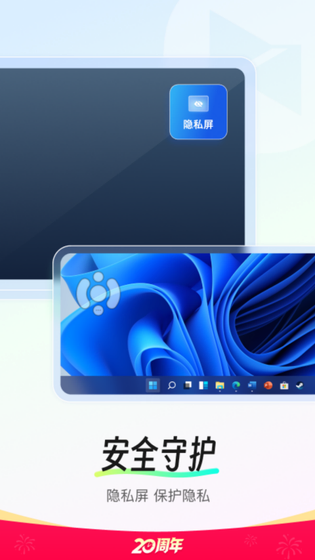
3、在电脑端访问下图所示网站,下载向日葵远程控制软件。
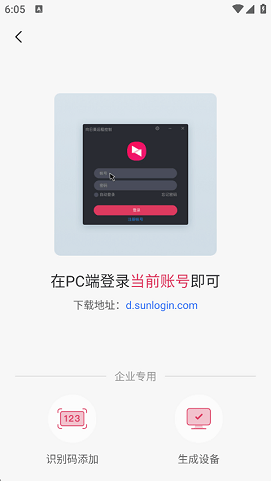
4、在手机设备上访问以下网址或扫描二维码,下载对应客户端。

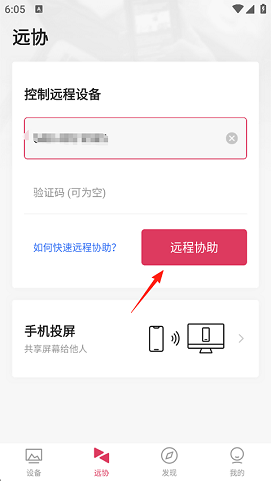
5、最后在远程协助页面输入目标设备的验证码,点击“远程协助”即可开始连接。
向日葵远程控制应用功能
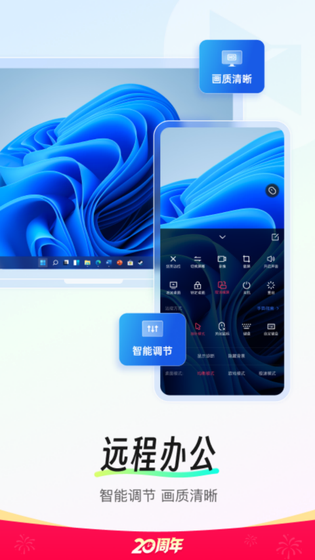
- 远程桌面:手机或电脑随时操控另一台设备桌面,支持触控手势,画质可达2K以上。
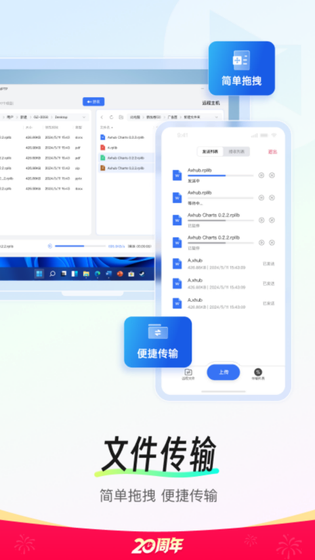
- 远程文件:双向传输与同步本地和远程文件,拖动即可完成,方便异地取用资料。
- 远程摄像头:实时查看被控设备摄像头画面,支持多摄像头切换,可作监控使用。
- 远程开机:搭配开机插座或智能插线板,用手机就能唤醒处于关机状态的电脑。
- 命令行运维:支持远程CMD/SSH操作,适配信创国产系统,便于服务器与Linux设备管理。
向日葵远程控制适用场景
- 异地办公:出差途中用手机连回公司电脑,处理文档、打开专用软件,不用带笔记本。
- 帮人维修:亲友电脑出问题时输入识别码,获得授权后远程排查、修复或远程教学。
- 临时取文件:遗忘拷贝工作资料时远程调取文件或直接操作,省去往返奔波。
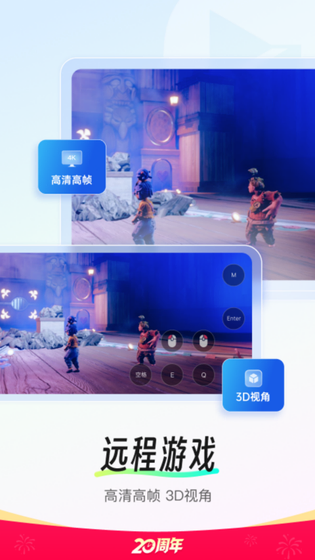
- 远程游戏:手机或笔记本远控家中电脑运行游戏,专属操控模式适配手柄与键鼠。
- 设备巡看:用远程摄像头随时查看家中或店内情况,确认设备、物品状态。
向日葵远程控制常见问题
问:向日葵远程控制怎么退出
答:在向日葵客户端的主界面,点击右上角的设置或账户信息,选择“退出登录”或类似的选项,即可退出当前账号。
问:向日葵远程控制怎么传输文件
答:在向日葵远程控制软件中,提供了远程文件传输功能。在主控端连接到被控端后,可以在软件界面中找到“远程文件”或类似的选项,通过该功能在两台设备之间传输文件。
问:向日葵远程控制怎么开启声音
答:在向日葵远程控制软件的设置中,可以找到声音设置选项。开启声音功能后,远程控制时可以听到被控端的声音。