应用介绍
自动点击器是一款安卓端自动化点击工具,由北京快乐点屏科技有限公司开发,最新版本2.1.13.5于2026年9月更新。它借助系统辅助功能模拟触控,无需ROOT权限,可添加点击位置、设置点击间隔与触摸时长,也支持滑动手势和参数保存,把屏幕上的重复操作交给程序执行。
自动点击器使用教程
1、下载好软件之后点击打开,先需要设置辅助功能权限。
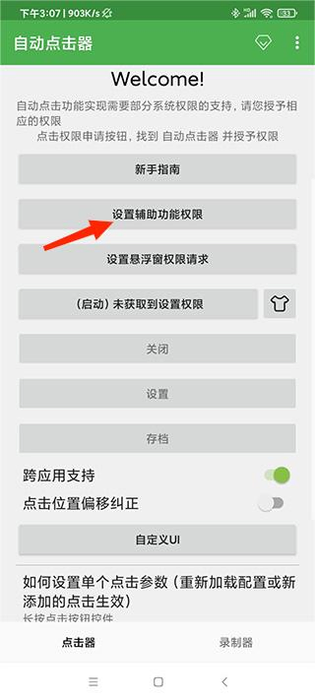
2、将无障碍功能菜单选项开启。
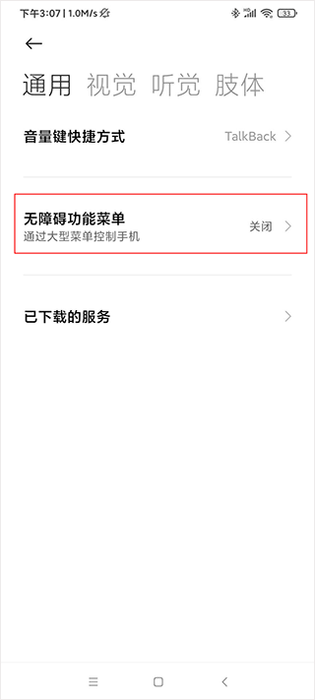
3、开启完成之后返回到上一个界面点击已下载的服务。
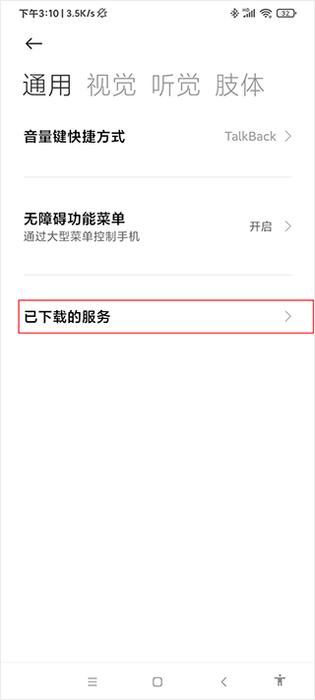
4、在界面中找到自动点击器,将其功能开启。
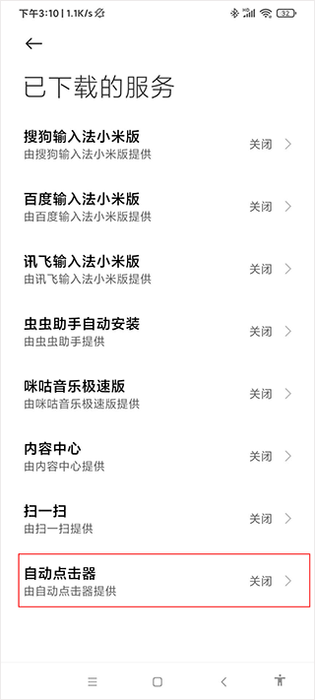
5、之后回到主界面,设置悬浮窗的权限。
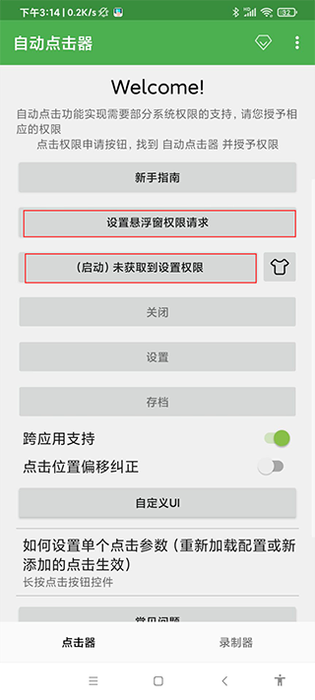
6、这两个权限开启之后就可以点击启动进行使用。
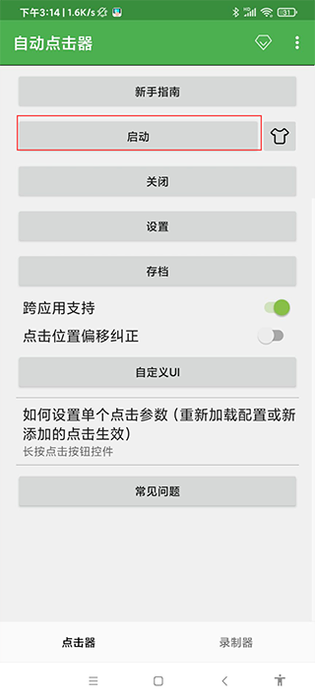
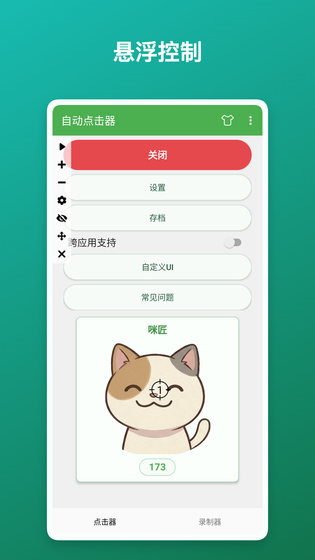
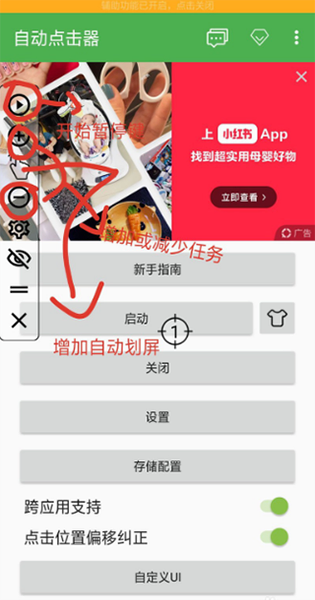
7、启动之后就可以看到在屏幕的左边会出现一列的功能栏,可以根据功能进行点击使用。
自动点击器参数设置
不同用户可能需要不同的点击速度,比如如果你在玩点击泰坦你需要点击越快越好!但如果你是在玩某个网游或RPG游戏,并不需要点击速度太快。没问题,咱们支持不同的点击速度!设置不同点击速度有两个方法:
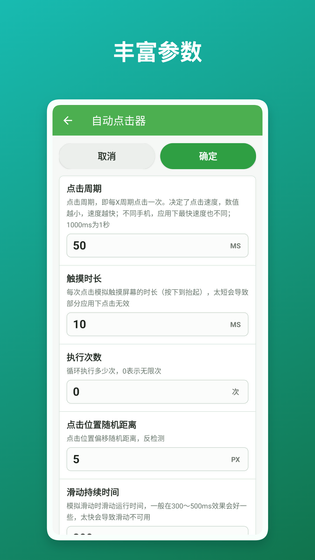
1、通过设置功能,你可以设置全局的点击速度,应用于所有的点击点。
2、通过长按在屏幕上添加的点击位置控件,会弹出一个对话框。我们可以通过编辑对话框中的参数对单点进行单独参数设置。
下边具体介绍参数:
1、点击频率
单位毫秒(MS),1000代表了每1秒种进行一次点击。如果小于1000,比如100ms,就代表1000/100;每秒进行10次点击!
如果你要速度最快,这里设置为1ms,理想情况下可以点击1000次每秒。但是我们知道理想是丰满的,现实是残酷的,哈哈。大部分情况下应用无法响应这么多次的点击。我这边测试大概1000/10,每秒100次就是很高的点击速度了!所以你可能需要自己测试一下你要点击的应用能响应多快。
2、触摸时长
这个参数指的是每个点击按在屏幕上多久。你可以理解为你手指触摸屏幕到离开屏幕的时长,同样单位是毫秒。
通过修改这个参数可以模拟长按,比如设置为10000毫秒,则表示按下10秒钟。当然也可以更长,但有一个限制,不同但手机不同。比如我测试三星S7Edge最高不超过60000毫秒就是60秒钟。大部分情况下你应该是够用了!还有要注意的是建议触摸时长小于点击频率。
3、执行次数
这个参数在全局中跟单点设置是不同的。全局中这个参数默认为0。所以的点全部点击一次算作一个循环,则设置为1表示循环1次。同理设置为10代表循环10次。但0表示循环无限次!
单点时默认为1,代表点击一次,如果大于1,比如设置为2。则表示这个点执行两遍,然后才处理下一个点击事件。
自动点击器应用功能
- 悬浮面板:屏幕边缘常驻浮动控制面板,一键启动或结束自动点击,不必来回切换应用。
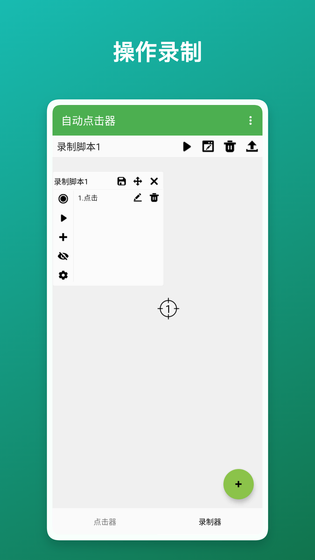
- 多点点击:可在屏幕上添加多个点击位置,拖动调整坐标,按设定顺序依次触发。
- 滑动长按:除普通点击外支持滑动手势与长按,能处理翻页、刷视频这类连续动作。
- 参数配置:全局设置点击间隔、触摸时长和重复次数,单个点击点也能单独设延迟。
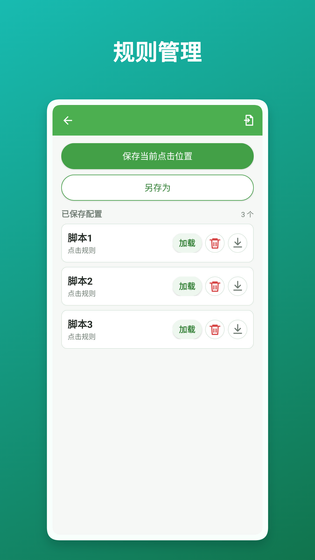
- 配置保存:点击位置与参数可存为配置文件,下次直接调用,也能建立多套方案切换。
自动点击器适用场景
- 游戏挂机:刷副本、做日常任务时循环点击固定位置,减少长时间手动点击的负担。
- 签到打卡:多个应用每日签到、领积分,用一套固定顺序的点击配置依次完成。
- 抢购下单:促销或抢票时按设定频率连续点击按钮,弥补手动点击的速度差距。
- 内容浏览:刷短视频、翻长文章时用滑动代替手动上滑,让页面保持持续滚动。
- 办公录入:在表格、表单里重复点击单元格与提交按钮,批量完成录入和确认。